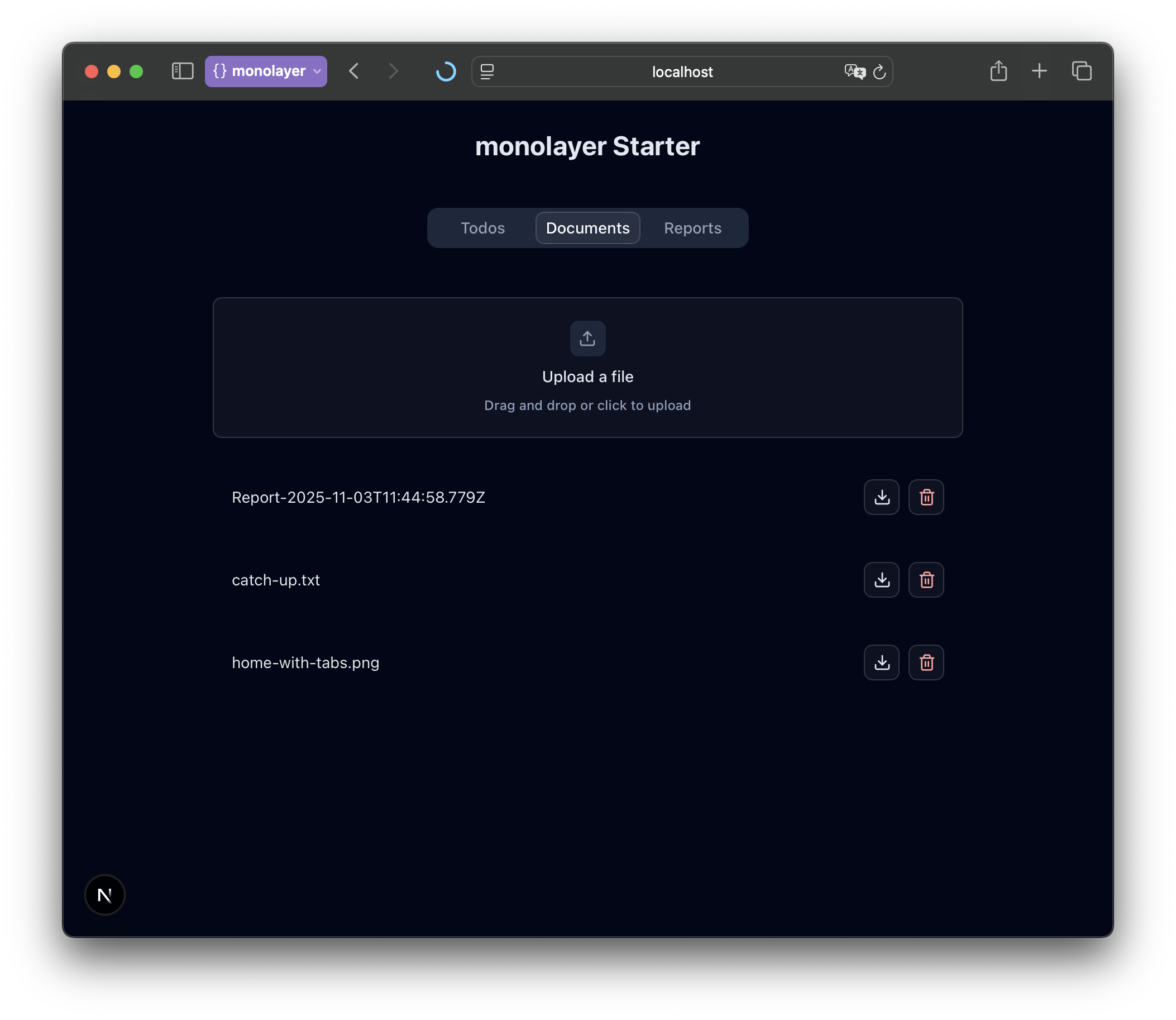
Your first app
Reports UI
The final tab, Reports, introduces a new workload type: a task — background code that runs independently of the web server.
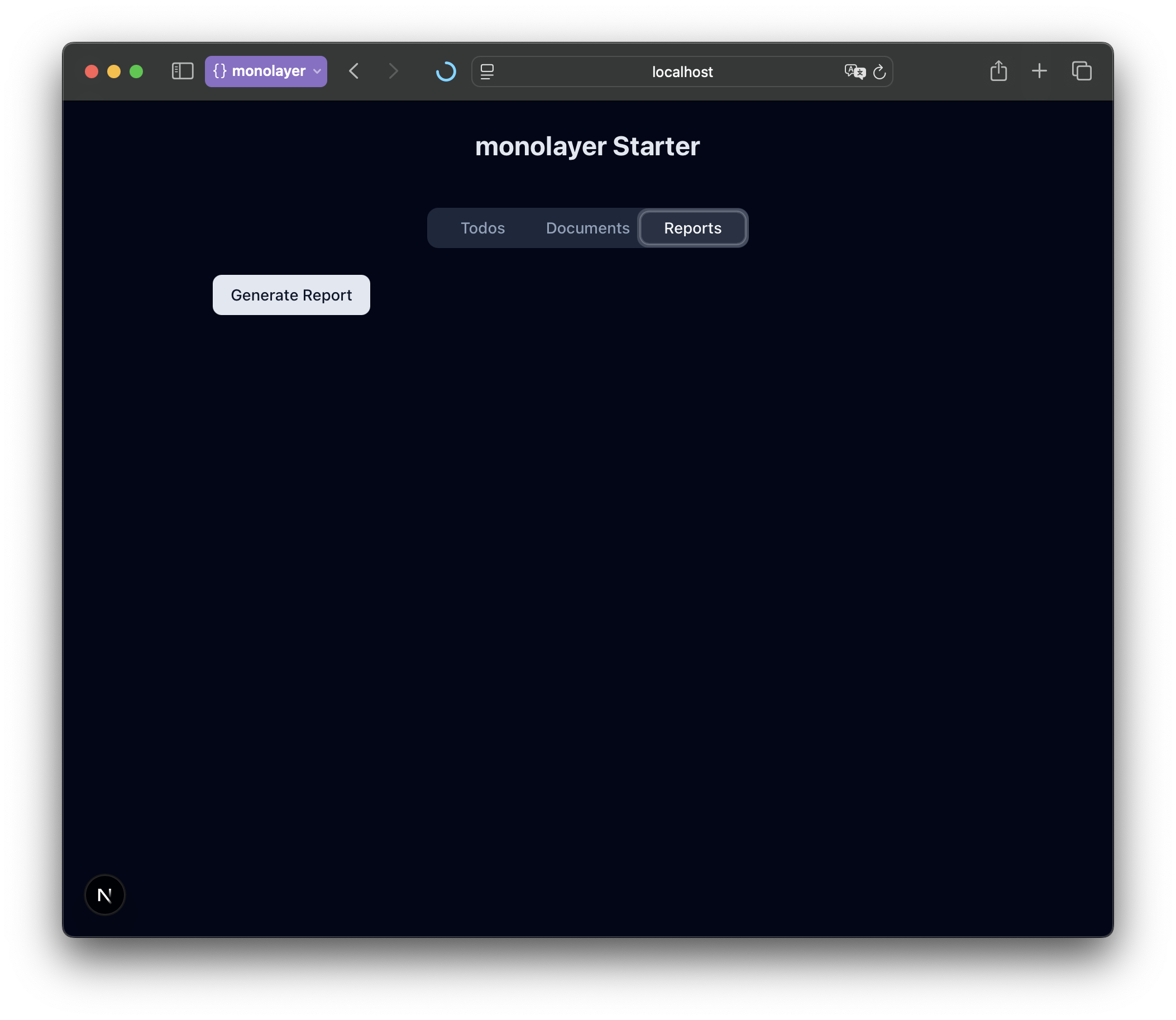
The Reports tab will have a button that triggers a background task to generate a report, upload it, and make it appear in the Documents tab.
Generate a task workload
Let's start by defining a task workload, monolayer's abstraction for asynchronous background tasks
npx monolayer add task --name upload-reportUpdate task code
Now, open workloads/generate-report.task.ts and replace the contents with:
import { PutObjectCommand } from "@aws-sdk/client-s3";
import { Task } from "@monolayer/sdk";
import documents from "./documents";
import { publisher } from "@/lib/broadcast/publisher";
import { s3Client } from "@/lib/bucket/client";

export type UploadReportData = {
	message: string;
	report: { message: string };
};

const uploadReport = new Task<UploadReportData>(
	"upload-report",
	async ({ data }) => {
		console.log("message", data.message);
		const key = `Report-${new Date().toISOString()}`;
		const command = new PutObjectCommand({
			Bucket: documents.name,
			Key: key,
			Body: Buffer.from(data.report.message),
		});
		await s3Client.send(command);
	},
);

export default uploadReport;
Add components and actions
"use server";

import uploadReport from "@/workloads/upload-report";

export async function generateReport() {
	await uploadReport.performLater({ report: { message: "hello" } });
	return true;
}"use client";
import { generateReport } from "@/actions/generate-report";
import { Button } from "./ui/button";
export function GenerateReport() {
return (
<Button
variant="default"
className="hover:cursor-pointer"
onClick={generateReport}
>
Generate Report
</Button>
);
}Show Generate Report in home
Finally, connect your report button to the Reports tab in your app's main page.
import { Documents } from "@/components/documents";
import DocumentsProvider from "@/components/documents/provider";
import { Upload } from "@/components/documents/upload";
import { GenerateReport } from "@/components/generate-report";
import { AddTodo } from "@/components/todo-list/add";
import TodosProvider from "@/components/todo-list/provider";
import { Todos } from "@/components/todo-list/todos";
import { Tabs, TabsContent, TabsList, TabsTrigger } from "@/components/ui/tabs";
import { allDocuments } from "@/lib/documents";
import { allTodos } from "@/lib/todos";

export default function Home() {
	return (
		<TodosProvider todos={allTodos()}>
			<DocumentsProvider items={allDocuments()}>
				<main className="min-h-screen dark text-primary bg-slate-950 p-6">
					<div className="flex flex-col gap-10">
						<h1 className="text-2xl font-bold text-center">
							monolayer Starter
						</h1>
						<Tabs defaultValue="todos" className="items-center w-full">
							<TabsList className="w-2xs">
								<TabsTrigger value="todos">Todos</TabsTrigger>
								<TabsTrigger value="documents">Documents</TabsTrigger>
								<TabsTrigger value="reports">Reports</TabsTrigger>
							</TabsList>
							<TabsContent value="todos" className="w-full align-start">
								<div className="py-4 max-w-2xl mx-auto">
									<AddTodo />
									<Todos />
								</div>
							</TabsContent>
							<TabsContent value="documents" className="w-full align-start">
								<div className="py-4 max-w-2xl mx-auto">
									<Upload />
									<Documents />
								</div>
							</TabsContent>
							<TabsContent value="reports" className="w-full align-start">
								<div className="py-4 max-w-2xl mx-auto">
									<GenerateReport />
								</div>
							</TabsContent>
						</Tabs>
					</div>
				</main>
			</DocumentsProvider>
		</TodosProvider>
	);
}
Now, open your app and click Generate Report.
After a few seconds, refresh the Documents tab — you'll see a new file listed, automatically uploaded by the background task.